Thứ Hai, 31 tháng 12, 2012

Chủ Nhật, 16 tháng 12, 2012
Auto readmorre với thumbnail cho blogspot sử dụng javarscipt - Style 2
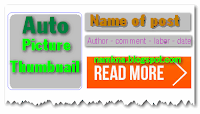 Hôm nay viettin24h iới thiệu các bạn thủ thuật auto readmore (Tự động tóm tắt bài viết cho Blogspot) với cách hiển thị hoàn toàn khác so với thủ thuật trước đây. Thủ thuật lần này sẽ giúp các bạn có thể tùy chỉnh vị trí ảnh thumbnail, tiêu đề bài viết, ngày tháng đăng bài, tên tác giả và phần mô tả theo ý bạn. Ảnh thumb sẽ được float về bên trái và tiêu đề, nội dung hay thông tin bài viết được đưa về phía bên phải trông chuyên nghiệp hơn và dễ dàng tùy chỉnh theo ý mình.
Ảnh minh họa:

» Bắt đầu thủ thuật
1. Đăng nhập vào tài khoản Blogger
2. Vào phần Mẫu (Template)
3. Chọn chỉnh sửa HTML (Edit HTML) - tiếp tục
4. Chọn mở rộng mẫu tiện ích (Expand Widget Templates) => Xem video:
5. Chèn tiếp code CSS bên dưới vào trước thẻ ]]></b:skin>
.sumpost{text-shadow:0 1px #fff;color:#111;font-family:arial;font-size:12px;line-height:1.4;margin:0;padding:6px 8px}
.img-post img{background:#fff;float:left;margin:6px 8px 0 8px;border:1px solid #ccc;height:100px;width:120px;padding:2px}
.sumpost h2{font-size:16px;background:none;padding:0;margin:0;line-height:1.2}
.sumpost h2 a{color:#160}
.sumpost .postinfo{color:#0e3f4f;padding:3px 0 3px 8px;margin:0;border-bottom:dotted #ddd 1px}
.sumpost .postinfo .numcm{margin:0 2px 0 2px}
.sumpost .postinfo .author{margin:0 2px 0 0}
.sumpost .postinfo .numcm .num{color:#f80}
.sumpost .postinfo .label{margin:0 2px 0 2px}
.sumpost .postinfo .label a{color:#b0039a}
.readmore{float:right;margin:8px 0 0;padding:0 0 0 0}
.readmore a{color:#d7034e;padding:0}
.readmore a:hover{color:#00f}
.borderline{border-top:1px solid #bbb;border-bottom:1px solid #fff;margin:4px 0 0 0}
Trong đó:
- font-size:16px: Là tiêu đề của bài viết trong auto readmore
- color:#d7034e là màu chữ đọc thêm (đọc tiếp, readmore)
6. Chèn tiếp code bên dưới vào trước thẻ </head>
<script type='text/javascript'>
var thumbnail_mode = "no-float" ;
no_image = "https://blogger.googleusercontent.com/img/b/R29vZ2xl/AVvXsEhQHECXWfaYTng4zwVfTwY3mCm0akU_2ouSKDBW0zuOAd8kutYSUABdt26Pm8mbsCu8kr-LH7IPOXpsm0XBdsvXesoxVJIVBqQ-kmC9BxtWuW0_DNsaPS3hB1yJlteq3y-qs0Vd0xzN5dvp/s1600/no-image-quangvietmkt-blogspot-com.PNG";
sumposts = 500;
</script>
<script type='text/javascript'>
//<![CDATA[
eval(function(p,a,c,k,e,d){e=function(c){return(c<a?'':e(parseInt(c/a)))+((c=c%a)>35?String.fromCharCode(c+29):c.toString(36))};if(!''.replace(/^/,String)){while(c--){d[e(c)]=k[c]||e(c)}k=[function(e){return d[e]}];e=function(){return'\\w+'};c=1};while(c--){if(k[c]){p=p.replace(new RegExp('\\b'+e(c)+'\\b','g'),k[c])}}return p}('A C(5,8){k(5.t("<")!=-1){4 s=5.D("<");E(4 i=0;i<s.e;i++){k(s[i].t(">")!=-1){s[i]=s[i].B(s[i].t(">")+1,s[i].e)}}5=s.L("")}8=(8<5.e-1)?8:5.e-2;K(5.G(8-1)!=\' \'&&5.t(\' \',8)!=-1)8++;5=5.B(0,8-1);H 5+\'...\'}A J(w,j,d,g,n,h,o,r,m,q){4 3=M.F(w);4 l="";4 j=j;4 d=d;4 g=g;4 n=n;4 h=h;4 o=o;4 r=r;4 m=m;4 q=q;4 7=3.I("7");k(7.e==0){l=\'<3 6="7-z"><a f="\'+d+\'"><7 u="\'+O+\'"/></a></3>\'}k(7.e>=1){l=\'<3 6="7-z"><a f="\'+d+\'"><7 u="\'+7[0].u+\'"/></a></3>\'}4 x=l+\'<3 6="N"><v><a f="\'+d+\'">\'+j+\'</a></v><3 6="W"><9 6="g">\'+n+\'<b> \'+g+\'</b></9> | <9 6="V"><9 6="T">\'+h+\' </9>\'+o+\'</9> | <9 6="P">\'+m+\'<a f="\'+q+\'"> \'+r+\'</a></9></3> \'+C(3.y,U)+\'...<3 6="Q"><a f="\'+d+\'">Đọc tiếp...</a></3></3><3 6="S"></3>\';3.y=x}',59,59,'|||div|var|strx|class|img|chop|span||||urltitle|length|href|author|numcms||title|if|imgtag|Labelslabel|authorLabel|numLabel||urllabel|labelpost||indexOf|src|h2|pID|summary|innerHTML|post|function|substring|removeHtmlTag|split|for|getElementById|charAt|return|getElementsByTagName|createSummaryAndThumb|while|join|document|sumpost|no_image|label|readmore|ti|borderline|num|sumposts|numcm|postinfo'.split('|'),0,{}))
//]]>
</script>
<style><b:if cond='data:blog.pageType == "index"'>.post-footer,.post h3,h2.date-header{display:none;}</b:if></style>
Trong đó:
+ Thay 500 là số ký tự hiển thị.
+ Link ảnh màu xanh là ảnh sẽ xuất hiện khi bài viết của bạn không có ảnh đại diện. Bạn có thể thay thế bằng link ảnh khác. Nếu vẫn dùng ảnh đó thì hãy tải về Tại đây (hoặc Tại đây) sau đó Upload lên blog và thay link vào để tránh ảnh bị die khi mình xóa.
7. Tiếp theo bạn hãy tìm đến dòng code bên dưới
<data:post.body/>
8. Thay thế code vừa tìm được thành đoạn code bên dưới:
<b:if cond='data:blog.pageType == "static_page"'>
<data:post.body/>
<b:else/>
<b:if cond='data:blog.pageType == "item"'>
<data:post.body/>
<b:else/>
<div expr:id='"summary" + data:post.id'>
<p><data:post.body/></p>
</div>
<b:loop values='data:post.labels' var='label'>
<script type='text/javascript'>
createSummaryAndThumb("summary<data:post.id/>","<data:post.title/>","<data:post.url/>","<data:post.author/>","<data:top.authorLabel/>","<data:post.numComments/>","<data:top.commentLabelPlural/>","<data:label.name/>","<data:postLabelsLabel/>","<data:label.url/>");
</script>
</b:loop>
</b:if>
</b:if>9. Cuối cùng là save lại và kiểm tra thành quả nha.
Thứ Bảy, 15 tháng 12, 2012
Tạo Auto Readmore với Cutter.js cho Blogger
Cutter.js giúp ta giữ lại được mô tả gốc với các thẻ HTML như in đậm, in nghiêng, màu chữ...
☼ Các bước thực hiện thủ thuật :
1. Vào bố cục2. Vào chỉnh sửa HTML
3. Chọn mở rộng mẫu rồi chèn đoạn sau phía trên </head>
<b:if cond='data:blog.pageType == "index"'>
<style type='text/css'>
.post-body img { display:block; float:left; margin-right: 10px; width:100px; height:100px }
</style>
<script src='http://dl.dropbox.com/u/70549761/jQuery/namkna-blogspot-com/cutter.js'/>
</b:if>Trong đó:
- width:100px: là chiều rộng ảnh đại diện
- height:100px là chiều cao của ảnh đại diện
<div class='post-body'>
<b:if cond='data:blog.pageType == "index"'>
<span expr:id='data:post.id'><data:post.body/></span>
<script type='text/javascript'>
var snippet = document.getElementById("<data:post.id/>");
Cutter.run(snippet, snippet, 40);
</script>
<b:else/><data:post.body/></b:if>
<div class='clear'/>
<b:if cond='data:post.hasJumpLink'>
<a class='jump-link' expr:href='data:post.url + "#more"'>Read More</a><b:else/>
<b:if cond='data:blog.pageType == "index"'>
<a class='jump-link' expr:href='data:post.url' rel='nofollow'>Read More</a>
</b:if></b:if>
</div>Thay snippet, 40 thành số ký tự mô tả muốn hiển thị
Lưu ý: Cutter.js sẽ lấy 40 kí tự đầu tiên trong bài đăng để hiển thị ra trang chủ do vậy nên nếu không có ảnh nào được chèn giữa 40 kí tự này thì sẽ không có ảnh thumbnail, bạn cần lưu ý điều này và nên đặt một tấm ảnh lên trên cùng của bài đăng để làm ảnh đại diện ở trang chủ.
Thứ Tư, 5 tháng 12, 2012
Thứ Ba, 4 tháng 12, 2012
Chủ Nhật, 2 tháng 12, 2012
Thứ Tư, 28 tháng 11, 2012
Loại bỏ chức năng Read more khỏi các trang tĩnh (static page)
Đối với Blogger thì thủ thuật tóm tắt bài viết tự động với nútRead More và ảnh đại diện là một phần quan trọng tạo nên diện mạo đẹp cho Blog của bạn. Tuy nhiên kể từ khi Blogger phát hành đặc tính tạo trang tĩnh (New Page/ static page) thì thủ thuật Read More gặp vấn đề đối với các trang tĩnh. Thông thường các trang tĩnh dùng để tạo các trang About, Contact…
- Khi bạn mở trang tĩnh thì nó hiển thị Read More, khi click chuột vào liên kết Read More vẫn không hiển thị toàn bộ nội dung bài viết. Để giải quyết vấn đề này thì cần phải loại bỏ chức năng Read More có ảnh đại diện ra khỏi các trang tĩnh.
» Bắt đầu thủ thuật
1. Đăng nhập vào tài khoản Blogger
2. Vào phần thiết kế (Design)
3. Chọn chỉnh sửa HTML (Edit HTML)
4. Chọn mở rộng mẫu tiện ích (Expand Widget Templates)
5. Tìm đến dòng code sau (Ctrl F) <div class='post-body'>
Chúc thành công!
- Khi bạn mở trang tĩnh thì nó hiển thị Read More, khi click chuột vào liên kết Read More vẫn không hiển thị toàn bộ nội dung bài viết. Để giải quyết vấn đề này thì cần phải loại bỏ chức năng Read More có ảnh đại diện ra khỏi các trang tĩnh.
» Bắt đầu thủ thuật
1. Đăng nhập vào tài khoản Blogger
2. Vào phần thiết kế (Design)
3. Chọn chỉnh sửa HTML (Edit HTML)
4. Chọn mở rộng mẫu tiện ích (Expand Widget Templates)
5. Tìm đến dòng code sau (Ctrl F) <div class='post-body'>
<b:if cond='data:blog.pageType != "item"'> <div expr:id='"summary" + data:post.id'><data:post.body/></div> <script type='text/javascript'>createSummaryAndThumb("summary<data:post.id/>"); </script> <span class='rmlink' style='float:right;padding-top:20px;'><a expr:href='data:post.url'> Read more … "<data:post.title/>"</a></span> </b:if> <b:if cond='data:blog.pageType == "item"'><data:post.body/></b:if> <div style='clear: both;'/> <!-- clear for photos floats --> </div
=> Không phải template nào cũng có đoạn code như trên, chỉ tìm tương tự thôi. Chủ yếu là có 3 dòng tô đỏ.
6. Thêm đoạn mã dưới đây vào sau dòng <div class='post-body'>
6. Thêm đoạn mã dưới đây vào sau dòng <div class='post-body'>
<b:if cond='data:blog.pageType == "static_page"'><br/> <data:post.body/> <b:else/>7. Và thêm thẻ đóng </b:if> vào trước dòng <div style='clear: both;'/>
- Nếu không có thì tìm dòng: <b:if cond='data:blog.pageType == "item"'><data:post.body/></b:if>
- Và thêm vào trước (hay sau nó cũng được) thẻ đóng </b:if>
=> Toàn bộ phần mã sau khi thực hiện có dạng như sau:
- Nếu không có thì tìm dòng: <b:if cond='data:blog.pageType == "item"'><data:post.body/></b:if>
- Và thêm vào trước (hay sau nó cũng được) thẻ đóng </b:if>
=> Toàn bộ phần mã sau khi thực hiện có dạng như sau:
Tìm đến thẻ : ]]></b:skin> và dán code bên dưới trên nó
<div class='post-body'> <b:if cond='data:blog.pageType == "static_page"'><br/> <data:post.body/> <b:else/> <b:if cond='data:blog.pageType != "item"'> <div expr:id='"summary" + data:post.id'><data:post.body/></div> <script type='text/javascript'>createSummaryAndThumb("summary<data:post.id/>"); </script> <span class='rmlink' style='float:right;padding-top:20px;'><a expr:href='data:post.url'> Read more … "<data:post.title/>"</a></span> </b:if> <b:if cond='data:blog.pageType == "item"'><data:post.body/></b:if> </b:if> <div style='clear: both;'/> <!-- clear for photos floats --> </div>
Những dòng đánh dấu màu xanh là phần được thêm vào theo thủ thuật này.
- Ý nghĩa của toàn bộ phần mã này như sau: Đối với các trang tĩnh (static page) thì hiển thị toàn bộ nội dung bài viết; không hiển thị chức năng Read more ở các trang bài viết (item) và đối với các trang bài viết (item) thì hiển thị toàn bộ nội dung bài viết. Như vậy chức năng Read more đã được loại bỏ hoàn toàn khỏi các trang tĩnh một cách triệt để.
- Ý nghĩa của toàn bộ phần mã này như sau: Đối với các trang tĩnh (static page) thì hiển thị toàn bộ nội dung bài viết; không hiển thị chức năng Read more ở các trang bài viết (item) và đối với các trang bài viết (item) thì hiển thị toàn bộ nội dung bài viết. Như vậy chức năng Read more đã được loại bỏ hoàn toàn khỏi các trang tĩnh một cách triệt để.
Chúc thành công!
Đăng ký:
Bài đăng (Atom)